
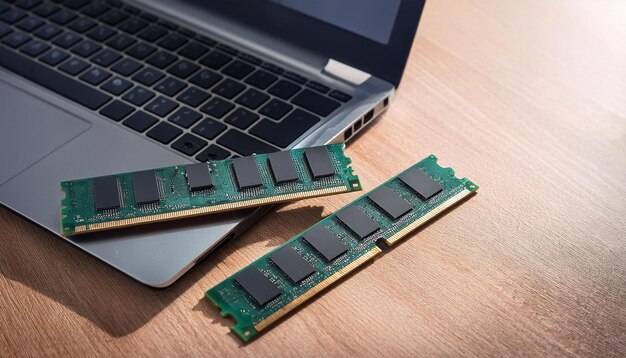
Jak zwiększyć pamięć karty graficznej w laptopie i czy to jest możliwe? To pytanie często pojawia się wśród właścicieli laptopów korzystających ze zintegrowanych kart graficznych. Zwiększenie pamięci VRAM faktycznie jest możliwe, jednak dotyczy tylko określonych modeli i głównie zintegrowanych układów graficznych, takich jak te stosowane w większości przenośnych komputerów[1][3][5]. W przypadku dedykowanych (dyskretnych) kart graficznych, rozbudowa pamięci nie jest możliwa[1].
Co to jest pamięć VRAM i komu jest potrzebna?
Pamięć VRAM pełni kluczową rolę podczas przetwarzania grafiki, przechowując tekstury oraz inne dane niezbędne do wyświetlania obrazu. Im jest jej więcej, tym lepsza wydajność w grach, programach do obróbki grafiki i aplikacjach AI[5]. W laptopach z zintegrowanym GPU ilość VRAM jest ściśle powiązana z dostępnością pamięci RAM, a jej przydział odbywa się automatycznie, zazwyczaj stanowiąc określoną część całkowitej ilości pamięci operacyjnej[3].
Przykładowo, przy 4 GB RAM do karty graficznej przypisywane są 2 GB, a przy 8 GB – 4 GB VRAM[3]. Dla laptopów z 16 GB RAM lub mniej nie zaleca się przeznaczania więcej niż 4 GB na VRAM, by nie spowalniać działania całego systemu[5].
Czy realnie można zwiększyć pamięć karty graficznej w laptopie?
Tak – zwiększenie VRAM jest wykonalne w zintegrowanych układach graficznych, jednak wymaga to zmian na poziomie BIOS, rejestru systemowego Windows lub za pomocą dedykowanego oprogramowania producenta laptopa[1][3][5]. Dla kart dedykowanych taka operacja jest technicznie niemożliwa, ponieważ VRAM jest na stałe wlutowana w płytę PCB GPU[1].
Główne metody zwiększenia VRAM w laptopie
Zmiana przydziału pamięci VRAM przez BIOS
Pierwszym sposobem jest modyfikacja ustawień BIOS. W tym celu należy uruchomić komputer i wejść do BIOS (zależnie od producenta używa się różnych klawiszy, np. F2, DEL, ESC)[1]. Następnie trzeba przejść do zakładki Zaawansowane funkcje i odszukać sekcję dotyczącą ustawień grafiki lub wideo. W tym miejscu pojawiają się opcje wyboru ilości VRAM: do wyboru dostępne mogą być progi 128 MB, 256 MB, 512 MB lub 1024 MB[1].
Zmiana ta dotyczy wyłącznie pamięci współdzielonej ze zintegrowanym układem graficznym. BIOS w niektórych modelach laptopów pozwala jedynie na ograniczony zakres ustawień i faktyczna dostępność zależy od danego producenta sprzętu[1][5].
Modyfikacja rejestru systemu Windows
Druga metoda, którą można wykorzystać, to zmiana przydziału pamięci VRAM przez rejestr systemowy. W przypadku laptopów z układami Intel procedura oraz miejsce w systemie, gdzie należy dokonać zmiany, zostały szeroko opisane[3]:
- Należy uruchomić edytor rejestru (klawisze Windows + R, wpisanie „regedit”)
- Przejść do
HKEY_LOCAL_MACHINE\Software\Intel(dla układów AMD:HKEY_LOCAL_MACHINE\Software\AMD)[1] - Utworzyć nowy klucz o nazwie GMM
- Stworzyć wartość typu Dword (32-bitowy) o nazwie dedicatedSegmentSize
- Wartość ustawić jako dziesiętną, w zakresie od 0 do 512 MB
Ważne: Maksymalny efekt tej metody to przydzielenie do 512 MB VRAM. Wartości powyżej tego progu nie są obsługiwane przez rejestr[3].
Wykorzystanie oprogramowania producenta laptopa
Niektóre laptopy, w szczególności modele ASUS, pozwalają regulować wielkość VRAM z poziomu dedykowanego oprogramowania[5]. W aplikacji MyASUS dostępne są opcje takie jak Memory Allocated to GPU oraz Shared Memory Size. Po przejściu w sekcji ustawień do [Device Setting] > [General] > [Power & Performance], użytkownik może przypisać preferowaną ilość pamięci do karty graficznej.
O czym pamiętać podczas zwiększania pamięci VRAM?
Zwiększenie VRAM oznacza przesunięcie części dostępnej pamięci RAM do obsługi grafiki, dlatego zawsze należy zachować rozsądek w alokacji. Nadmierny przydział może doprowadzić do przeciążenia RAM, powodując spowolnienia lub nawet niestabilność działania laptopa[5].
Zaleca się przyjmować proporcje automatycznie ustanawiane przez system: dla 2 GB RAM – 256 MB VRAM, dla 4 GB RAM – 512 MB VRAM, a dla 8 GB RAM i więcej – 1024 MB VRAM lub więcej[3]. Przekraczanie tych wartości nie przynosi zazwyczaj mierzalnych korzyści, a może obniżyć wydajność systemu.
Podsumowanie: czy warto zwiększać pamięć karty graficznej w laptopie?
Zwiększenie VRAM w laptopie jest możliwe tylko dla zintegrowanych kart graficznych[1][3][5]. Operacja ta polega na modyfikacji BIOS, rejestru systemowego lub użyciu oprogramowania producenta. Należy zachować umiar, gdyż system i tak przypisuje część pamięci RAM do obsługi grafiki w sposób automatyczny[3]. Dodatkowa alokacja VRAM może poprawić wydajność w grach i aplikacjach graficznych, ale nie jest zalecana przy niewielkiej ilości RAM (poniżej 16 GB)[5].
Podsumowując: dla większości użytkowników zwiększenie ilości VRAM jest możliwe, ale zaleca się kontrolowane wykorzystanie tej opcji zgodnie z limitami określonymi przez producenta sprzętu oraz system operacyjny.
Źródła:
- https://nano.komputronik.pl/n/co-to-pamiec-vram-zwiekszanie-vram/
- https://www.youtube.com/watch?v=HCc2K7oJ2BU
- https://learn.microsoft.com/pl-pl/answers/questions/3733061/przydzia-pami-ci-wsp-dzielonej-karcie-graficznej
- https://kompaniainformatyczna.pl/2023/04/12/jak-zwiekszyc-wydajnosc-komputera/
- https://www.asus.com/pl/support/faq/1051790/
- https://www.elektroda.pl/rtvforum/topic2530609.html
- https://rnew.pl/pl/blog/jak-zwiekszyc-i-wymienic-pamiec-ram-w-laptopie-przewodnik-1757538486.html
- https://www.youtube.com/watch?v=UJyX0VvLpLs
- https://www.kingston.com/pl/blog/pc-performance/upgrade-memory-storage-acer

PC-COM.pl to portal o technologii pisany bez zadęcia. Łączymy recenzje sprzętu, poradniki i nowinki z cyfrową szczerością. Smartfony, komputery, gry, aplikacje – wszystko, co ważne, podane po ludzku. U nas technologia naprawdę jest w Twoim zasięgu.