
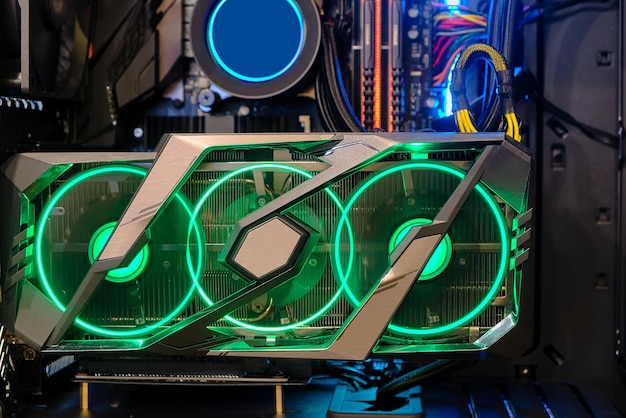
Aktualizacja sterowników karty graficznej Nvidia GeForce to proces, który pozwala zapewnić najwyższą wydajność, kompatybilność i bezpieczeństwo działania komputera. Nowsze sterowniki nie tylko poprawiają stabilność systemu, ale często umożliwiają korzystanie z nowych funkcji, takich jak ray tracing czy usprawnienia wydajności w najnowszych grach.[1][3] Prawidłowe przeprowadzenie aktualizacji eliminuje ryzyko błędów wyświetlania oraz problemów technicznych.[3][5]
Dlaczego należy regularnie aktualizować sterowniki karty graficznej Nvidia GeForce?
Regularna aktualizacja sterowników karty Nvidia GeForce zapewnia optymalną wydajność, stabilność oraz wsparcie dla najnowszych gier i technologii.[1][3] Nowe wersje często przynoszą usprawnienia w obsłudze kluczowych funkcji karty graficznej, a także naprawiają wykryte błędy i luki bezpieczeństwa.[1][3]
Brak aktualnych sterowników może prowadzić do spadku wydajności, problemów z kompatybilnością oprogramowania, a nawet występowania usterek w wyświetlaniu obrazu.[3][5] Szczególne znaczenie ma to przy wykorzystaniu nowoczesnych technologii – wiele z nich dostępnych jest wyłącznie po najnowszych aktualizacjach sterownika.[1][3]
Najskuteczniejsze i najbezpieczniejsze sposoby aktualizacji sterowników Nvidia GeForce
Aktualizację można przeprowadzić na dwa główne sposoby. Metoda automatyczna wykorzystuje dedykowane narzędzia producenta: NVIDIA App oraz starszy GeForce Experience, które wykrywają model sprzętu, sprawdzają dostępność nowszych wersji oraz pobierają i instalują odpowiedni sterownik. To najprostszy i zalecany sposób obsługi aktualizacji.[1][2][3][4][5][10]
Aktualizacja ręczna odbywa się przez pobranie sterownika bezpośrednio ze strony producenta. W tym celu należy znać model swojej karty graficznej oraz wersję zainstalowanego systemu. W obu przypadkach nie jest wymagane odinstalowywanie poprzednich wersji sterowników – instalator domyślnie nadpisuje pliki, zachowując personalizowane ustawienia karty.[1][2][3][4][5]
Obecnie obserwuje się trend przechodzenia na NVIDIA App, które w porównaniu do starszego GeForce Experience oferuje automatyczne powiadomienia o nowych sterownikach, integrację z systemem Windows i łatwiejszy dostęp do opcji aktualizacji.[1][2][3] Część aktualizacji może być również dostarczana poprzez Windows Update razem z pozostałymi poprawkami systemowymi.[1][3]
Krok po kroku – jak sprawdzić wersję sterownika i model karty graficznej?
Przed przystąpieniem do aktualizacji warto sprawdzić zainstalowaną wersję sterownika. Najprościej wykonać to przez Panel sterowania NVIDIA w zakładce Pomoc — Informacje o systemie, gdzie wyświetlane są szczegóły aktualnej instalacji.[3][5]
Alternatywnie numer wersji sterownika można znaleźć w Menedżerze urządzeń Windows lub korzystając z narzędzia dxdiag. Ważne: ostatnie 5 cyfr identyfikatora wersji oznacza kolejne wydanie sterownika NVIDIA.[5] Dla pewności należy zweryfikować również model posiadanej karty graficznej, szczególnie jeżeli pobierana jest paczka sterowników ze strony producenta.[1][2][4]
Proces aktualizacji sterownika Nvidia GeForce przez aplikację NVIDIA App lub GeForce Experience
Aby zaktualizować sterownik za pomocą oficjalnej aplikacji, należy:
- Otworzyć NVIDIA App lub GeForce Experience[1][2][4]
- Zalogować się do konta NVIDIA[1][4]
- Przejść do zakładki Sterowniki/Drivers[1][2][4][10]
- Kliknąć Sprawdź aktualizacje – aplikacja automatycznie wykryje model karty i sprawdzi dostępność odpowiedniego sterownika[2][10]
- Pobrać aktualizację i rozpocząć instalację, wybierając tryb Express (zalecany szybki) lub Custom (niestandardowy dla zaawansowanych)[1][4]
- Po zakończeniu instalacji system najczęściej automatycznie się zrestartuje. W niektórych przypadkach restart należy wykonać ręcznie[1][2][4]
Cały proces może skutkować chwilowymi zanikami obrazu lub kilkukrotnym przeładowaniem ekranu podczas instalacji nowych sterowników.[1]
W ustawieniach aplikacji warto aktywować powiadomienia o nowych aktualizacjach, aby kolejny proces przebiegał jeszcze szybciej.[1][3][5]
Alternatywna metoda: ręczna aktualizacja przez stronę NVIDIA
Ręczne pobranie sterownika jest opcją sprawdzoną dla użytkowników zaawansowanych i wymaga samodzielnego wyboru modelu karty oraz wersji systemu operacyjnego. Sterowniki należy pobierać wyłącznie z oficjalnej strony nvidia.com/drivers lub sekcji wsparcia producenta laptopa, np. ASUS.[1][4][5]
Po pobraniu pliku instalacyjnego wystarczy uruchomić go i podążać za instrukcjami kreatora instalacji, wybierając odpowiedni tryb (Express lub Custom). Instalując sterownik ręcznie, nie trzeba usuwać poprzedniej wersji – system automatycznie dokona zamiany plików i zachowa istniejące ustawienia GPU.[1][4][5]
Ważne czynniki, o których należy pamiętać podczas aktualizacji sterownika
Nowe sterowniki są kompatybilne tylko z określonymi modelami kart oraz wybranymi wersjami systemów operacyjnych – przed instalacją zawsze należy to zweryfikować.[1][3][5] Wskazane jest także, aby upewnić się, że Windows jest zaktualizowany – wiele nowszych sterowników wymaga najnowszych aktualizacji OS.[1][3]
Po udanej instalacji aktywuj automatyczne powiadomienia o dostępnych aktualizacjach zarówno w aplikacji NVIDIA jak i w systemie Windows (Windows Update), aby nie przeoczyć przyszłych poprawek.[1][3][5]
Podsumowanie – jak bezpiecznie i skutecznie zaktualizować sterowniki Nvidia GeForce?
Prawidłowa aktualizacja sterowników karty graficznej Nvidia GeForce to proces, który znacząco wpływa na wydajność komputera, obsługę nowych funkcji oraz ogólne bezpieczeństwo użytkowania.[1][2][3][5] Najwygodniej korzystać z dedykowanej aplikacji NVIDIA App, która automatyzuje wykrywanie i instalację aktualizacji.[1][2][3][10] W przypadku potrzeby ręcznej instalacji, należy bezwzględnie pobierać sterowniki z oficjalnych źródeł, pamiętając o zgodności z modelem sprzętu oraz systemem operacyjnym.[1][4][5] Zarówno metoda automatyczna, jak i manualna nie wymagają usuwania starych sterowników – nowa wersja jest instalowana bez utraty ustawień.[1][2][4][5]
Regularność, dokładność i korzystanie z oficjalnych narzędzi gwarantują bezproblemową aktualizację i pozostanie na bieżąco z możliwościami oferowanymi przez najnowsze sterowniki.
Źródła:
- [1] https://www.morele.net/wiadomosc/jak-zaktualizowac-sterowniki-karty-graficznej/10141/
- [2] https://www.euro.com.pl/artykuly/wszystkie/artykul-jak-zaktualizowac-sterowniki-karty-graficznej.bhtml
- [3] https://www.mediaexpert.pl/poradniki/komputery-i-tablety/jak-zaktualizowac-sterowniki-karty-graficznej
- [4] https://www.asus.com/pl/support/faq/1048897/
- [5] https://www.nvidia.com/pl-pl/drivers/drivers-faq/
- [10] https://community.acer.com/pl/kb/articles/12498-zaktualizuj-sterownik-wideo-nvidia-przy-uzyciu-aplikacji-nvidia-geforce-experience

PC-COM.pl to portal o technologii pisany bez zadęcia. Łączymy recenzje sprzętu, poradniki i nowinki z cyfrową szczerością. Smartfony, komputery, gry, aplikacje – wszystko, co ważne, podane po ludzku. U nas technologia naprawdę jest w Twoim zasięgu.