
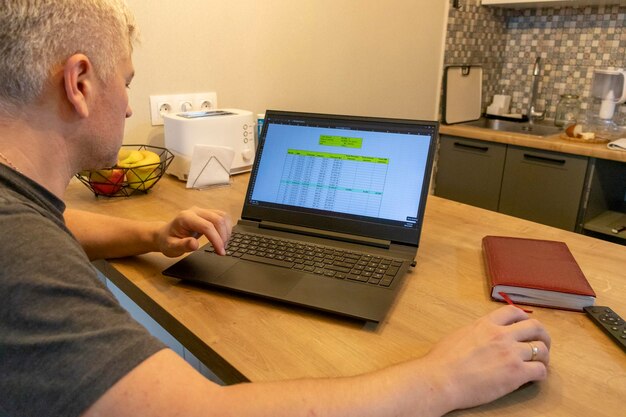
Sprawdzanie temperatury laptopa to jeden z najważniejszych aspektów dbania o kondycję i wydajność urządzenia. Pozwala nie tylko uniknąć kosztownych awarii, ale również maksymalizować stabilność i komfort użytkowania sprzętu już od pierwszych dni po zakupie[5].
Dlaczego warto sprawdzać temperaturę laptopa?
Regularny monitoring temperatury laptopa umożliwia wczesne wykrycie ewentualnych problemów z przegrzewaniem. Przekroczenie dopuszczalnych wartości często prowadzi do spadku wydajności wskutek throttlingu lub nawet bezpośredniego uszkodzenia kluczowych komponentów, takich jak procesor czy karta graficzna[2][5]. Nawet krótkotrwały wzrost temperatury powyżej 85°C może negatywnie wpływać na żywotność podzespołów, a osiągnięcie wartości powyżej 90°C zwykle wskazuje na niewydolny system chłodzenia[5].
Monitorowanie temperatury w trybie rzeczywistym zwiększa świadomość użytkownika, umożliwia natychmiastowe reagowanie w sytuacjach krytycznych oraz pomaga zidentyfikować niewłaściwe funkcjonowanie układu chłodzenia[5].
Jakie komponenty najczęściej ulegają przegrzaniu?
Procesor oraz karta graficzna należą do podzespołów, które są szczególnie narażone na podwyższone temperatury w trakcie intensywnego użytkowania laptopa[2][5]. Oprócz nich, problem przegrzania może dotyczyć także płyty głównej, której stan cieplny ma wpływ na ogólną stabilność systemu i bezpieczeństwo pracy urządzenia[5].
Z tego względu niezwykle istotne jest, aby monitorować temperaturę tych elementów szczególnie w sytuacjach wzmożonego obciążenia, takich jak praca z wymagającym oprogramowaniem czy gry komputerowe[5].
Jak sprawdzić temperaturę laptopa?
Najbardziej przystępną metodą monitorowania temperatury laptopa jest użycie specjalnych programów diagnostycznych, które prezentują wartości w czasie rzeczywistym[1][2][5]. Popularne rozwiązania obejmują takie aplikacje jak HWMonitor, Core Temp, HWiNFO oraz OCCT[1][2][5]. Programy te umożliwiają nie tylko odczyt temperatur, ale także monitorowanie prędkości obrotowej wentylatorów i przeprowadzanie testów obciążeniowych[2][3][5].
Alternatywnie, niektóre wersje systemu Windows umożliwiają odczyt temperatury procesora bezpośrednio poprzez Menadżer Zadań[4]. Inną metodą jest sprawdzenie odczytów w ustawieniach BIOS, które oferują podstawowe informacje na temat stanu termicznego głównych komponentów laptopa[1][2][5].
Jakie są optymalne wartości temperatury?
Optymalna temperatura procesora w trybie bezczynności oscyluje zwykle w granicach 30–45°C[5]. Podczas intensywnego obciążenia – na przykład podczas gier lub renderowania wideo – wartość ta nie powinna przekraczać 85°C[5]. Każde przekroczenie tej granicy sygnalizuje potencjalny problem z wydajnością chłodzenia oraz ryzyko skrócenia żywotności urządzenia[5].
Warto podkreślić, że długotrwała eksploatacja laptopa w temperaturach powyżej 85°C prowadzi do obniżenia stabilności systemu i zwiększa prawdopodobieństwo wystąpienia throttlingu, czyli automatycznego spowolnienia pracy procesora w celu jego ochrony przed przegrzaniem[5].
Znaczenie skutecznego chłodzenia laptopa
Postęp technologiczny przynosi nowe generacje mobilnych podzespołów cechujących się coraz większą wydajnością, lecz również wzrostem emisji ciepła podczas pracy[5]. Efektywne chłodzenie ma kluczowe znaczenie dla zachowania stabilności działania laptopa oraz wydłużenia czasu jego eksploatacji[5].
Producentom zależy obecnie na rozwijaniu rozwiązań likwidujących problem nadmiernego nagrzewania. Użytkownicy powinni regularnie monitorować temperatury oraz dbać o czystość układu chłodzenia. Pozwala to w pełni wykorzystać potencjał sprzętu oraz uniknąć kosztownych napraw[5].
Podsumowanie
Monitorowanie temperatury laptopa jest jednym z najprostszych i najbardziej skutecznych sposobów utrzymania maksymalnej sprawności i długowieczności urządzenia[5]. Stosując dedykowane programy oraz reagując na przekroczenie bezpiecznych granic temperatur, użytkownik zyskuje kontrolę nad stanem technicznym swojego sprzętu[1][2][3][4][5].
Źródła:
- [1] https://www.ratujlaptopa.pl/blog/jak-sprawdzic-temperature-procesora,156
- [2] https://techpolska.pl/jak-sprawdzic-temperature-procesora-i-karty-graficznej/
- [3] https://vivitech.pl/jak-sprawdzic-temperature-procesora-najprostsza-metoda/
- [4] https://nofluffjobs.com/pl/etc/rankingi/jak-sprawdzic-temperature-procesora/
- [5] https://www.mediaexpert.pl/poradniki/komputery-i-tablety/temperatura-procesora-jak-sprawdzic-i-jak-chlodzic

PC-COM.pl to portal o technologii pisany bez zadęcia. Łączymy recenzje sprzętu, poradniki i nowinki z cyfrową szczerością. Smartfony, komputery, gry, aplikacje – wszystko, co ważne, podane po ludzku. U nas technologia naprawdę jest w Twoim zasięgu.