
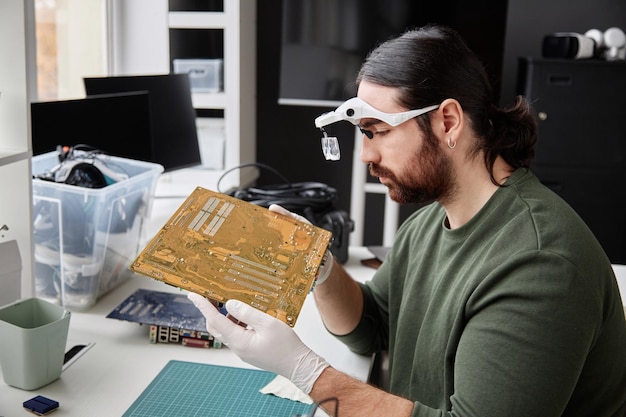
Dedykowana karta graficzna to kluczowy komponent komputera, odpowiadający za przetwarzanie grafiki w zadaniach wymagających dużej wydajności, takich jak gry czy profesjonalna edycja wideo. Jeśli chcesz sprawdzić, czy dedykowana karta graficzna działa poprawnie, możesz to zrobić w kilku prostych krokach, wykorzystując dostępne narzędzia systemowe oraz dedykowane oprogramowanie diagnostyczne. Poniżej znajdziesz szczegółową instrukcję, jak skutecznie ocenić jej prawidłową pracę oraz na jakie elementy zwrócić szczególną uwagę.
Podstawowe metody sprawdzania działania dedykowanej karty graficznej
Najprostszym sposobem weryfikacji działania dedykowanej karty graficznej w systemie Windows jest skorzystanie z narzędzi wbudowanych oraz programów zewnętrznych. Przede wszystkim, warto zajrzeć do Menedżera urządzeń i upewnić się, że karta jest widoczna w sekcji „Karty graficzne”[2][5]. Jeżeli karta jest rozpoznawana przez system, będzie tam wyświetlona wraz z nazwą modelu.
Dodatkową kontrolę umożliwia Menedżer zadań. W zakładce „Wydajność” znajdziesz podpunkt „GPU” – podczas przetwarzania grafiki lub korzystania z wymagających aplikacji obciążenie powinno wynosić powyżej 0%[2]. Warto również sprawdzić obecność i pojemność VRAM. Możesz to uzyskać, uruchamiając narzędzie diagnostyczne „dxdiag” i przechodząc do zakładki „Wyświetlanie”[1].
Jeśli chcesz uzyskać szczegółowe dane o temperaturze, wersji sterownika i innych parametrach, polecane są aplikacje zewnętrzne takie jak GPU-Z, AIDA64 czy Speccy[1][3]. Pozwalają one monitorować kluczowe wskaźniki działania karty, w tym jej wykorzystanie oraz temperaturę podczas obciążenia.
Dedykowana karta graficzna w laptopach z technologią przełączania GPU
W wielu laptopach funkcjonują rozwiązania takie jak NVIDIA Optimus czy AMD Switchable Graphics. Pozwalają one na automatyczne przełączanie się między zintegrowaną grafiką a dedykowaną kartą w zależności od potrzeb[1][4][5][8]. Aby sprawdzić, czy dedykowana GPU faktycznie działa, należy zwrócić uwagę na ikonę w obszarze powiadomień (tray), która pojawia się podczas aktywności dedykowanej karty. W sterownikach NVIDIA i AMD dostępne są również panele kontrolne, w których można ustawiać preferencje dotyczące użycia karty dla określonych aplikacji[5][7][8].
Oceniając poprawność działania dedykowanego GPU w laptopie, należy także sprawdzić ustawienia BIOS oraz upewnić się, że sterowniki są aktualne[5][6]. Często problemy z niewidocznością lub brakiem aktywności karty graficznej wynikają z nieprawidłowych sterowników lub błędów po stronie systemu operacyjnego.
Sprawdzanie poprawności działania karty graficznej w systemie Linux
W przypadku systemów Linux identyfikacja dedykowanej karty graficznej możliwa jest za pomocą komend terminala takich jak lspci oraz lshw[1]. Pozwalają one na zebranie szczegółowych informacji o wszystkich wykrytych kartach graficznych oraz ich parametrach. Monitorowanie wykorzystania GPU i temperatury wymaga zainstalowania dodatkowego oprogramowania lub korzystania z narzędzi własnych dystrybucji.
Najważniejsze elementy poprawnego działania dedykowanej karty graficznej
Dedykowana karta graficzna funkcjonuje poprawnie, jeśli:
- Jest wykrywana w Menedżerze urządzeń jako aktywny sprzęt (bez błędów, żółtych trójkątów)[2][5]
- Pokazuje bieżące obciążenie w Menedżerze zadań w trakcie korzystania z aplikacji graficznych lub gier[2]
- Przetwarza grafikę podczas wymagających operacji – zauważalne zwiększenie użycia GPU potwierdza aktywność dedykowanej karty oraz korzystanie z VRAM[1][2]
- Temperatura pod obciążeniem utrzymuje się poniżej 80-90°C (monitorowane np. przez GPU-Z), a ilość dostępnej pamięci VRAM odpowiada specyfikacji urządzenia[1][2]
W systemach z przełączaniem GPU, zoptymalizowane sterowniki i poprawne ustawienia BIOS są kluczowe dla automatycznego aktywowania dedykowanej karty w odpowiednich aplikacjach[5][7].
Najczęstsze problemy i ich rozwiązywanie
Brak widoczności dedykowanej karty graficznej w Menedżerze urządzeń lub problem z jej aktywacją to sytuacja często związana ze starymi lub nieprawidłowo zainstalowanymi sterownikami. Rozwiązaniem jest wykonanie tzw. czystej instalacji sterowników NVIDIA lub AMD, co pozwala wyeliminować konfliktujące pliki z poprzednich wersji[6]. Na część problemów wpływ mają aktualizacje systemu Windows lub ustawienia BIOS, które mogą wyłączyć dedykowaną kartę graficzną lub uniemożliwić jej prawidłowe działanie[5][6].
Według analiz społeczności problem z niewykrywaniem GPU rozwiązywany jest przez ponowną instalację sterowników w około 70% przypadków[6]. W razie dalszych trudności pomóc może narzędzie systemowe SFC /scannow, które naprawia błędy systemu Windows.
Monitorowanie wydajności i diagnostyka pod obciążeniem
Aby upewnić się, że dedykowana karta graficzna działa z pełną wydajnością, zaleca się przeprowadzenie testów obciążeniowych (np. w grach lub programach do renderingu). Podczas testów należy obserwować wskaźniki użycia GPU oraz temperaturę – wszystko poniżej 80-90°C wskazuje na właściwą pracę chłodzenia oraz hardware’u[1][2]. Jeśli wydajność jest nieadekwatna, a karta nie jest obciążana podczas typowych zadań, problemem mogą być niewłaściwe ustawienia zarządzania energią lub błędne sterowniki.
Prawidłowe działanie oprogramowania do monitorowania (GPU-Z, AIDA64, Speccy) pozwala też na szybkie wykrycie potencjalnych usterek układu graficznego lub podsystemu pamięci VRAM, co przekłada się na możliwość szybkiej reakcji serwisowej[3].
Podsumowanie
Sprawdzanie, czy dedykowana karta graficzna działa poprawnie, powinno być procesem opartym na rzetelnej diagnostyce z wykorzystaniem zarówno narzędzi systemowych, jak i specjalistycznego oprogramowania. Kluczowe jest wykrywanie karty przez system, monitorowanie jej obciążenia w czasie rzeczywistym oraz prawidłowa praca pod obciążeniem, co można zweryfikować, analizując temperatury i zużycie pamięci VRAM. Rola sterowników, kompatybilności BIOS oraz bieżącej aktualności systemu operacyjnego ma tu zasadnicze znaczenie dla optymalnego działania GPU.
Źródła:
- [1] https://www.morele.net/wiadomosc/jak-sprawdzic-ktora-karta-graficzna-jest-uzywana/22080/
- [2] https://www.sinsmarts.com/pl/blog/how-do-i-check-what-graphics-card-i-have/
- [3] https://www.elektroda.pl/rtvforum/topic2316056.html
- [4] https://forum.dobreprogramy.pl/t/dwie-karty-graficzne-jak-sprawdzic-ktora-dziala-w/426473
- [5] https://www.komputronik.pl/informacje/jak-przelaczyc-karte-graficzna-w-laptopie/
- [6] https://learn.microsoft.com/pl-pl/answers/questions/4298209/w-ustawieniach-grafiki-nie-wida-dedykowanej-karty
- [7] https://www.ubisoft.com/pl-pl/help/connectivity-and-performance/article/switching-to-your-pcs-dedicated-gpu/000081045
- [8] https://www.dell.com/support/kbdoc/pl-pl/000190229/jak-prze%C5%82%C4%85cza%C4%87-si%C4%99-mi%C4%99dzy-zintegrowan%C4%85-i-autonomiczn%C4%85-kart%C4%85-graficzn%C4%85-w-notebookach-firmy-dell

PC-COM.pl to portal o technologii pisany bez zadęcia. Łączymy recenzje sprzętu, poradniki i nowinki z cyfrową szczerością. Smartfony, komputery, gry, aplikacje – wszystko, co ważne, podane po ludzku. U nas technologia naprawdę jest w Twoim zasięgu.